
Koble til dine agenter (MCP)
Portara MCP – porteføljen din i AI-assistenten
Koble claude.ai, ChatGPT, Claude Code eller Cursor til Portara, så kan AI-assistenten svare med dine egne tall.
MCP (Model Context Protocol) er en åpen standard som lar AI-assistenter koble seg til datakilder. Med Portara MCP kan assistenten din hente nøkkeltall, eiendommer, leieforhold, lån, leiestatus og innsikter – dine faktiske tall, fra samme beregningsmotor som appen.
Du trenger Pro-abonnement eller aktiv prøveperiode. Alt styres under Innstillinger → Agenter og MCP: der finner du MCP-adressen, oppretter API-nøkler og ser og trekker tilbake tilganger.
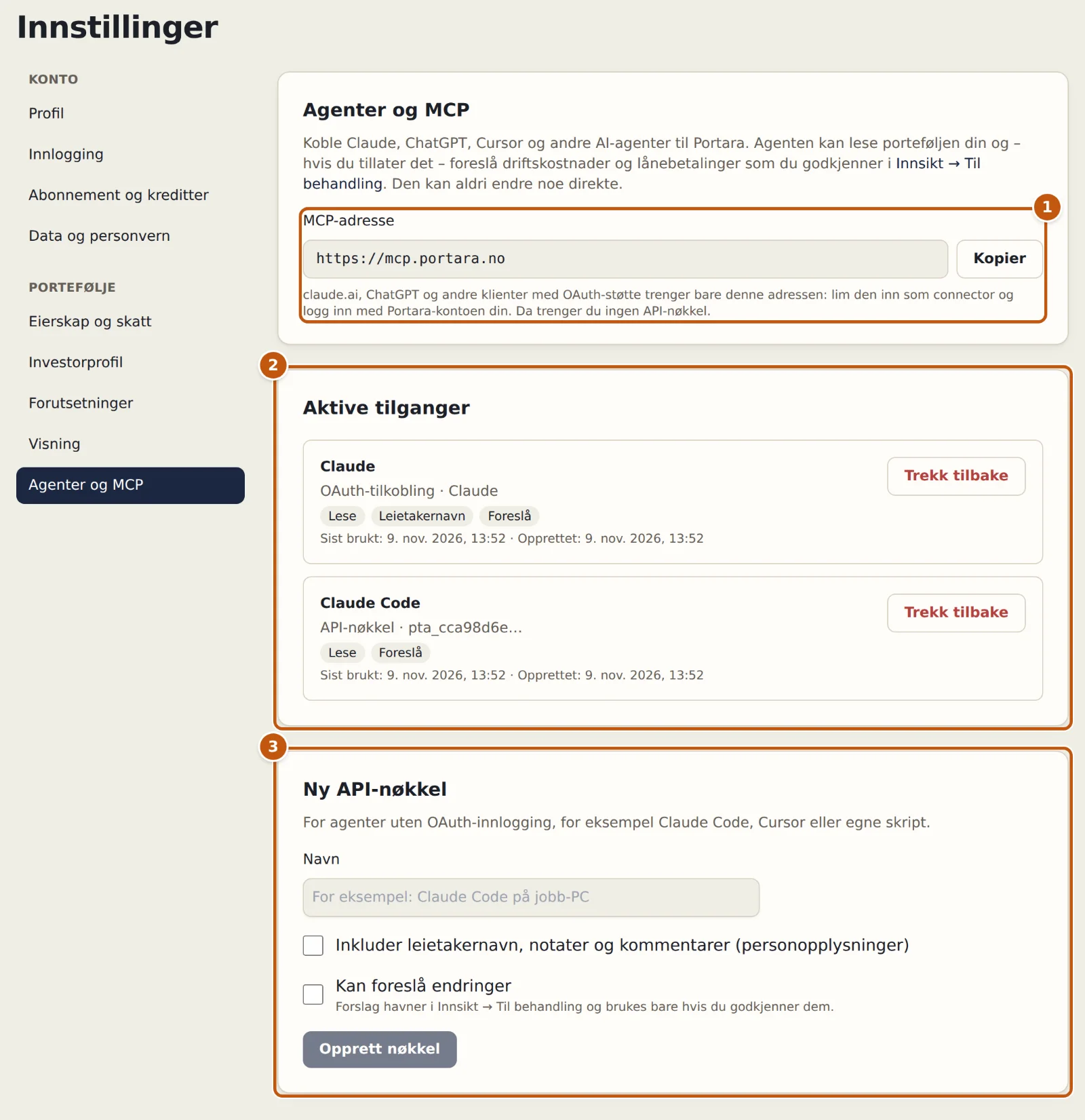
- 1MCP-adressen – lim den inn som tilkobling i claude.ai eller ChatGPT. Da trenger du ingen API-nøkkel.
- 2Aktive tilganger – nøkler og tilkoblinger, med hva hver av dem har tilgang til. «Trekk tilbake» stopper tilgangen med en gang.
- 3Ny API-nøkkel – for Claude Code, Cursor og andre klienter uten OAuth-innlogging.
claude.ai og ChatGPT
- Lim inn adressen https://mcp.portara.no som egendefinert tilkobling (connector). Du trenger ingen API-nøkkel.
- Logg inn med Portara-kontoen din når du blir bedt om det.
- Velg hva assistenten skal få: lese porteføljen (påkrevd), se leietakernavn og notater, og foreslå driftskostnader og lånebetalinger. Trykk «Gi tilgang».
Claude Code, Cursor og andre klienter
- Opprett en API-nøkkel under Innstillinger → Agenter og MCP. Velg om den skal se leietakernavn og om den kan foreslå endringer. Nøkkelen begynner med «pta_» og vises bare én gang, så ta vare på den.
- Legg til en MCP-server i AI-klienten med adressen https://mcp.portara.no, og oppgi nøkkelen i autorisasjonsheaderen (Authorization: Bearer pta_…). I Claude Code: claude mcp add --transport http portara https://mcp.portara.no --header "Authorization: Bearer pta_…". Kommandoen vises ferdig utfylt når nøkkelen opprettes.
Spør deretter assistenten om noe fra porteføljen, for eksempel «Hva er belåningsgraden min?» eller «Hvilke kontrakter utløper i høst?».
Hva assistenten kan hente
- Et øyeblikksbilde av porteføljen: verdi, gjeld, egenkapital, belåningsgrad, brutto leie, belegg og forfalt leie.
- Eiere og selskaper.
- Eiendommer med enheter, nøkkeltall og lån (saldo, terminbeløp og avdragsfrihet).
- Leieforhold med utløp, oppsigelsestid og neste KPI-regulering.
- Leieoversikt per måned: forventet mot registrert leie, med avvik, og registrerte betalinger.
- Portaras prioriterte innsikter, som forfalt leie, utløpende kontrakter og ledighet.
Forslag fra assistenten
Har du gitt tilgang til å foreslå endringer, kan assistenten foreslå driftskostnader, for eksempel fra en faktura du viser den, og lånebetalinger fra en betalingsoversikt fra banken. Skattebetalinger, leie og oppussing kan den ikke foreslå; dem registrerer du selv. Forslagene havner under Innsikt → Til behandling. Ingenting lagres før du har sett over og godkjent forslaget.
Sikkerhet
- Assistenten kan aldri endre noe direkte. Den leser, og kan bare foreslå endringer du selv godkjenner.
- Tilgangen er knyttet til kontoen din og gir bare tilgang til dine data.
- Leietakernavn, kontraktsnotater og betalingskommentarer maskeres, med mindre du eksplisitt gir tilgang til dem. Adgangskoder deles aldri.
- Alle forespørsler logges. Du trekker tilbake en nøkkel eller tilkobling når som helst under Innstillinger → Agenter og MCP.